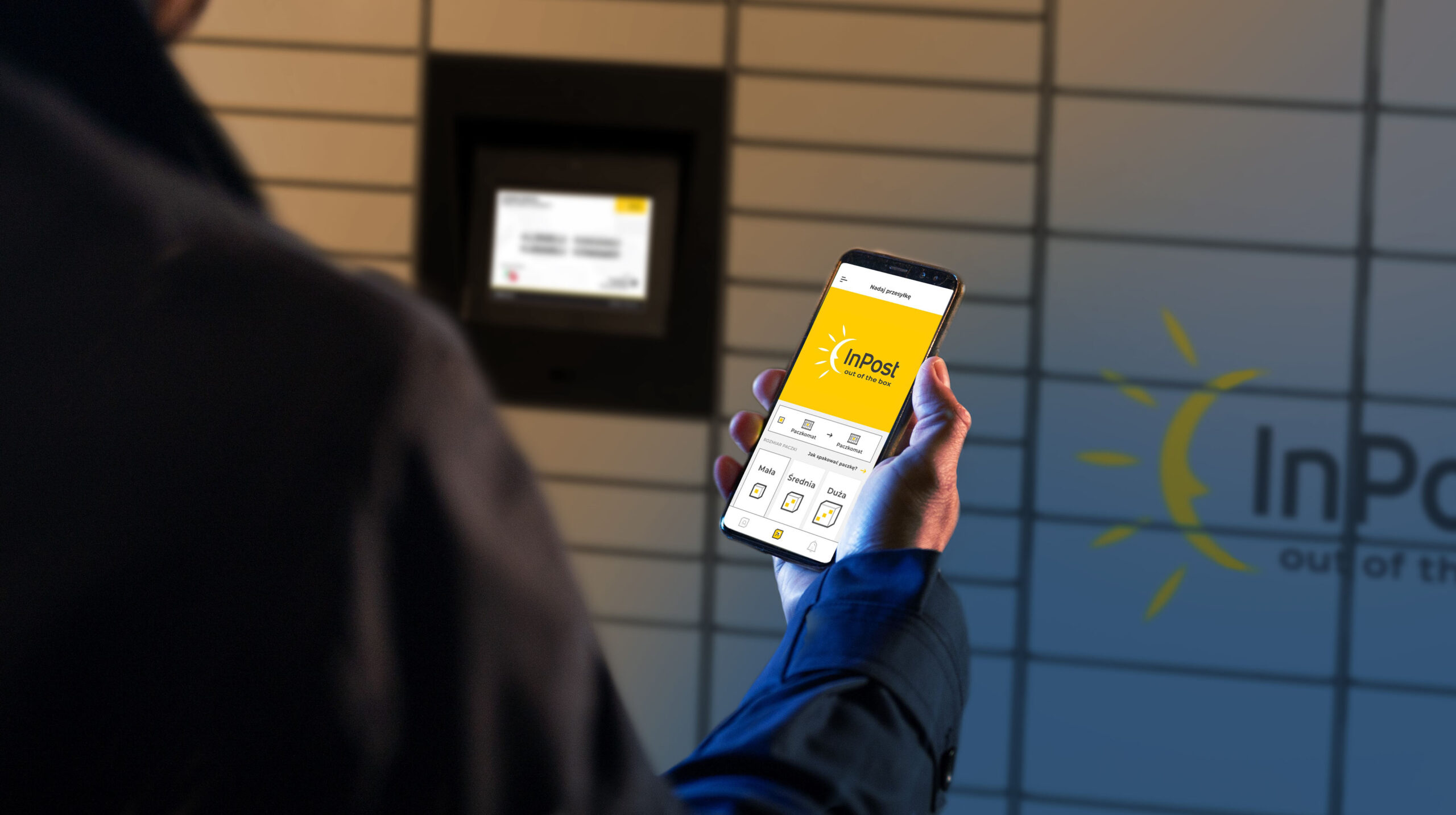
Integracja InPost WooCommerce najczęściej sprowadza się do instalacji bezpłatnej, oficjalnej wtyczki InPost PL i wpisania trzech danych z Managera Paczek: tokenu ShipX, ID organizacji i tokenu mapy Geowidget. Po konfiguracji klient wybiera Paczkomat na mapie w koszyku, a Ty generujesz etykiety i zamawiasz kuriera bez wychodzenia z panelu WooCommerce. Całość zajmuje zwykle kilka godzin, a najwięcej czasu pochłaniają testy i reguły kosztów dostawy.
W skrócie
- Integrację InPost z WooCommerce najprościej zrobić bezpłatną, oficjalną wtyczką InPost PL (wymaga WordPressa 5.3+ i PHP 7.4+), która dodaje mapę Paczkomatów w koszyku i generuje etykiety przez ShipX API.
- Do konfiguracji potrzebne są trzy dane z Managera Paczek: token ShipX, ID organizacji i token Geowidget.
- Paczkomat przyjmuje paczki do 25 kg w gabarytach A, B i C, a firmowa stawka za gabaryt A wynosiła w 2026 r.
- 14,55 zł.
- Własna integracja z API ma sens dopiero przy nietypowej logistyce lub kilku kanałach sprzedaży.
Integracje przewoźników wykonujemy w ramach wdrożeń sklepów internetowych oraz bieżącej opieki nad sklepami. Poniżej opisujemy, jak to zrobić samodzielnie i kiedy warto sięgnąć po inne rozwiązanie niż standardowa wtyczka.
Jakie są sposoby integracji InPost z WooCommerce?
Masz do wyboru cztery drogi. Dla większości sklepów wystarczy pierwsza, pozostałe mają sens przy większej skali lub nietypowej logistyce.
| Rozwiązanie | Koszt oprogramowania | Dla kogo | Ograniczenia |
|---|---|---|---|
| Oficjalna wtyczka InPost PL | 0 zł | Sklepy sprzedające głównie przez WooCommerce | Tylko usługi InPost |
| Wtyczki wysyłkowe firm trzecich (np. z regułami kosztów) | jednorazowa lub roczna licencja | Sklepy z rozbudowanymi tabelami kosztów dostawy | Dodatkowa wtyczka do aktualizowania |
| Broker przesyłek lub BaseLinker | abonament lub opłata za przesyłkę | Sprzedaż w kilku kanałach, kilku przewoźników | Etykiety poza panelem WooCommerce |
| Własna integracja z ShipX API | wycena indywidualna | Nietypowe procesy, magazyn zewnętrzny, ERP | Wymaga programisty i utrzymania |
Jeśli oprócz sklepu sprzedajesz na Allegro lub innych marketplace’ach, etykiety InPost można drukować z jednego panelu – o tym, jak to ułożyć, piszemy we wpisie o wdrożeniu BaseLinkera. Wybór Paczkomatu w koszyku nadal obsługuje wtedy wtyczka w sklepie.
Jak skonfigurować oficjalną wtyczkę InPost PL krok po kroku?
Oficjalna wtyczka nazywa się InPost PL (w katalogu WordPress.org: inpost-for-woocommerce). Wymaga WordPressa 5.3 lub nowszego i PHP 7.4 lub nowszego, obsługuje HPOS i koszyk blokowy WooCommerce. Konfiguracja według dokumentacji InPost wygląda tak:
- Pobierz dane dostępowe. W Managerze Paczek wejdź w Moje konto > API i wygeneruj token ShipX, odczytaj ID organizacji i utwórz token Geowidget. Do testów użyj osobnego konta sandbox – jego dane nie działają na produkcji.
- Zainstaluj wtyczkę w Wtyczki > Dodaj nową i aktywuj ją.
- Wpisz dane w InPost > Ustawienia i zapisz. Autoryzacja jest sprawdzana dopiero po zapisaniu, więc komunikat o błędzie pojawi się po kliknięciu „Zapisz”.
- Dodaj metody wysyłki w WooCommerce > Ustawienia > Wysyłka dla każdej strefy: Paczkomat 24/7, Kurier InPost, Paczka w Weekend, warianty za pobraniem.
- Włącz usługi InPost dla produktów – dla wszystkich naraz albo pojedynczo, np. żeby wyłączyć Paczkomat dla towarów wielkogabarytowych.
- Złóż testowe zamówienie na każdą metodę i wygeneruj dla niego etykietę.
Jak działa mapa Paczkomatów w koszyku WooCommerce?
Mapę obsługuje Geowidget InPost. Po wybraniu metody „Paczkomat” klient widzi przycisk otwierający mapę z Paczkomatami i PaczkoPunktami, wybiera punkt, a jego kod trafia automatycznie do zamówienia. Dzięki temu nie musisz ręcznie dopisywać adresu punktu przy nadawaniu.
Dwie rzeczy psują ten etap najczęściej. Token Geowidget musi być wygenerowany dla właściwego adresu sklepu – jeśli wygenerujesz go dla domeny testowej, na produkcji mapa pokaże brak dostępu. Druga sprawa to wygląd: przycisk mapy musi być widoczny na telefonie bez przewijania całego formularza. Niejasny wybór dostawy to jedna z typowych przyczyn opisanych we wpisie o porzuconych koszykach.
Paczkomat przyjmuje przesyłki do 25 kg w trzech gabarytach:
| Gabaryt | Maks. wymiary | Maks. waga | Cena dla firm (2026 r.)* |
|---|---|---|---|
| A | 8 × 38 × 64 cm | 25 kg | 14,55 zł |
| B | 19 × 38 × 64 cm | 25 kg | 16,51 zł |
| C | 41 × 38 × 64 cm | 25 kg | 21,04 zł |
*Stawki standardowe dla firm według publikacji z lutego 2026 r. Przy stałym wolumenie warto negocjować umowę indywidualną. Ceny dla klientów indywidualnych to 16,49–20,49 zł.
Wtyczka ukrywa Paczkomat, gdy waga koszyka przekracza 25 kg, ale tylko wtedy, gdy produkty mają uzupełnioną wagę. Bez wag w katalogu klient może wybrać Paczkomat dla paczki, której automat nie przyjmie.
Jak generować etykiety InPost z panelu WooCommerce?
Po opłaceniu zamówienia otwierasz je w panelu i tworzysz przesyłkę – dane odbiorcy i kod Paczkomatu są już uzupełnione. Wtyczka pozwala:
- tworzyć przesyłki i pobierać etykiety pojedynczo lub zbiorczo dla wielu zamówień,
- nadawać przesyłki wielopaczkowe kurierem,
- zamawiać odbiór przez kuriera i tworzyć przesyłki zwrotne (Szybkie Zwroty),
- zmieniać status zamówienia na podstawie powiadomień (webhooków) z InPost.
Paczkę w Weekend da się utworzyć tylko w oknie od czwartku 20:00 do piątku 18:00, więc tej metody nie warto pokazywać w koszyku przez cały tydzień bez wyjaśnienia terminów.
Kiedy potrzebna jest własna integracja z ShipX API?
ShipX to REST API InPost, z którego korzysta również oficjalna wtyczka. Autoryzacja odbywa się tokenem w nagłówku Authorization: Bearer, a do testów służy osobne środowisko sandbox (sandbox-api-shipx-pl.easypack24.net, produkcja: api-shipx-pl.easypack24.net). API obsługuje m.in. tworzenie przesyłek, pobieranie etykiet i listę punktów.
Własną integrację budujemy, gdy wtyczka nie wystarcza, na przykład:
- zamówienia kompletuje zewnętrzny magazyn lub system WMS i to on ma drukować etykiety,
- etykiety mają powstawać automatycznie po zmianie statusu w systemie ERP,
- sklep ma nietypowy proces, np. kilka magazynów nadawczych albo dzielenie zamówień.
Przy kilkudziesięciu zamówieniach dziennie oficjalna wtyczka zwykle w pełni wystarcza – własny kod to dodatkowy element do utrzymania przy każdej zmianie API.
Ile kosztuje integracja InPost z WooCommerce?
Sama wtyczka jest bezpłatna, a za przesyłki płacisz według cennika lub umowy z InPost. Realne koszty to czas konfiguracji i testów oraz ewentualne dodatki: płatna wtyczka do reguł kosztów dostawy, abonament brokera lub BaseLinkera, a w przypadku własnej integracji – praca programisty i późniejsze utrzymanie. Koszty wysyłki to też element ceny produktu, który klient porównuje z konkurencją, dlatego ustawienie progu darmowej dostawy warto policzyć na marży, a nie „na oko”.
Jeśli sklep dopiero powstaje, integracja z przewoźnikiem jest standardową częścią wdrożenia – nie wymaga osobnego projektu, o ile wystarczy oficjalna wtyczka.
Jakie są najczęstsze problemy z integracją InPost i jak je rozwiązać?
| Objaw | Najczęstsza przyczyna | Rozwiązanie |
|---|---|---|
| Przesyłka zatrzymuje się na statusie „offer selected” | Brak środków na koncie, brak numeru rachunku przy pobraniu, brak umowy kurierskiej lub błędny kod pocztowy | Sprawdź saldo i dane w Managerze Paczek, popraw adres odbiorcy |
| Mapa w koszyku pokazuje brak dostępu | Token Geowidget wygenerowany dla innego adresu sklepu | Wygeneruj token dla domeny produkcyjnej |
| Metody InPost zniknęły z koszyka | Aktywna metoda „Darmowa wysyłka” WooCommerce ukrywa pozostałe | Zastąp ją progiem darmowej dostawy w metodach InPost |
| Lista usług InPost zniknęła po instalacji Flexible Shipping | Flexible Shipping przejmuje konfigurację metod | Dodaj usługi InPost z poziomu Flexible Shipping |
| Błąd autoryzacji po starcie sklepu | Wpisane dane z sandboxa | Podmień token i ID organizacji na produkcyjne |
Po każdej większej aktualizacji WooCommerce lub motywu warto złożyć testowe zamówienie z wyborem Paczkomatu. To pięć minut, a błąd w koszyku potrafi zatrzymać sprzedaż na cały weekend. Jeśli budujesz sklep od podstaw, zajrzyj też do naszego przewodnika po sklepach internetowych na WooCommerce.
Najczęściej zadawane pytania (FAQ)
Tak. Oficjalna wtyczka InPost PL jest dostępna bezpłatnie w katalogu wtyczek WordPress.org. Płacisz wyłącznie za nadane przesyłki według cennika InPost lub umowy z InPost. Koszt może pojawić się dopiero wtedy, gdy zlecasz konfigurację, dopasowanie wyglądu mapy albo dodatkowe reguły wysyłki.
Oba dane generuje się w Managerze Paczek InPost, w sekcji Moje konto > API. Tam też tworzy się osobny token do Geowidgetu, czyli mapy punktów. Dane ze środowiska testowego (sandbox) nie działają na produkcji, więc przed startem sklepu trzeba je podmienić.
Tak. Oficjalna wtyczka InPost PL obsługuje checkout oparty na blokach WooCommerce oraz HPOS, czyli nowy sposób zapisu zamówień. Przy motywach z mocno przerobionym koszykiem warto jednak przetestować wybór Paczkomatu na stagingu, zanim aktualizacja trafi na żywy sklep.
Tak. Według dokumentacji wtyczki usługa Kurier InPost jest dostępna dla klientów biznesowych z umową. Zanim włączysz tę metodę w koszyku, upewnij się, że umowa jest aktywna – bez niej przesyłki kurierskie utkną na etapie tworzenia w Managerze Paczek.
Jeśli sprzedajesz tylko w sklepie WooCommerce, wystarczy oficjalna wtyczka. BaseLinker ma sens, gdy obsługujesz kilka kanałów naraz, np. sklep i Allegro, i chcesz drukować etykiety wszystkich przewoźników z jednego panelu. Wtedy klient nadal wybiera Paczkomat w koszyku, a etykieta powstaje w BaseLinkerze.




 07 / 10 / 2026